 荒野菲克
荒野菲克 
新的一年已经过去半个月了,好久没更新了,也是因为最近一直没有什么值得记录的。
最近一直在折腾手头的工具,也一直在准备写一篇”技术“类的文章,分享一下。只是一直没行动。
在使用了这么多笔记软件后,最终选择了用Obsidian来写博客。写完用插件直接同步网站,太方便了。也不用再专门在手机上下载App了。随时有想法或者想记录的内容,随时在手机上就可以记录加发布了。挺方便的,因为也不是随时都能有时间坐在电脑前,一本正经的打开网站编辑器,开始敲键盘。因为刚开始使用,好多功能和扩展都不熟悉,暂时只是敲字,后期优化还要在网站上继续。加入图片,链接之类的”锦上添花“的元素。
现阶段只有两个插件,一个Wordpress,还有一个同步的插件坚果云 x Obsidian 官方同步插件Nutstore Sync。反正免费版够用了。官方的同步还要花点钱,暂时需求也不大。这里给博友们安利一下这个插件,个人感觉还是很好用的,全平台实时同步,在哪里都可以摸起设备就继续。
>- 打开 Obsidian,`设置` > `第三方插件` > `社区插件市场`。
>- 搜索 **`Nutstore Sync`**,点击安装并启用。
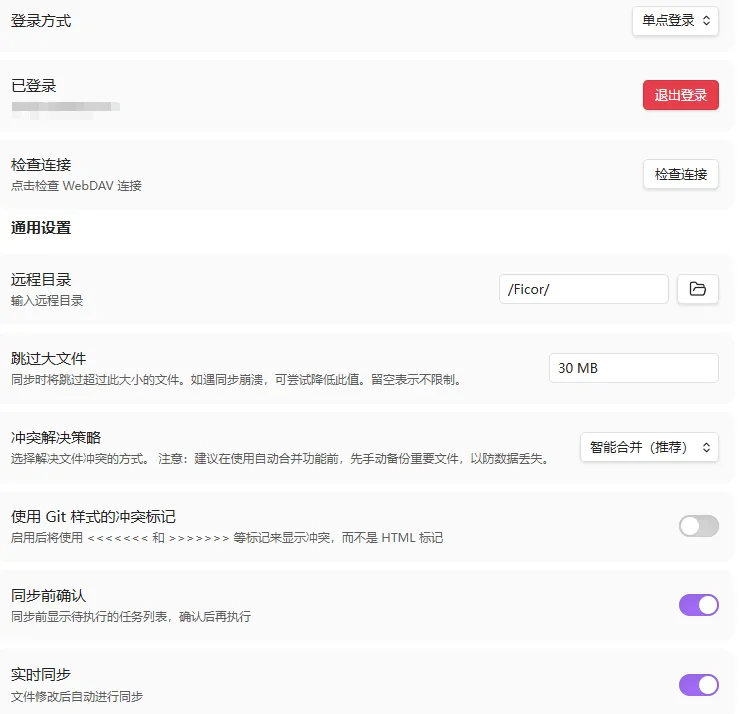
>- 在插件设置里登录方式选择单点登录,会弹出坚果云窗口,注册登录就好了。

跳转登录成功后检查连接,显示连接成功,就搞定了!

可以设置目录,冲突标记,实时同步,自己设置就OK了。
第一次同步,PC端点击左侧同步按钮→确认同步,移动端点击编辑界面右下角“☰”→开始同步→确认同步。
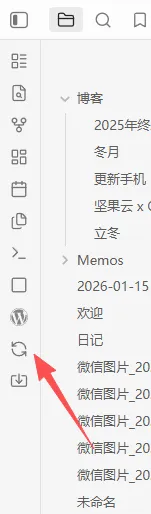
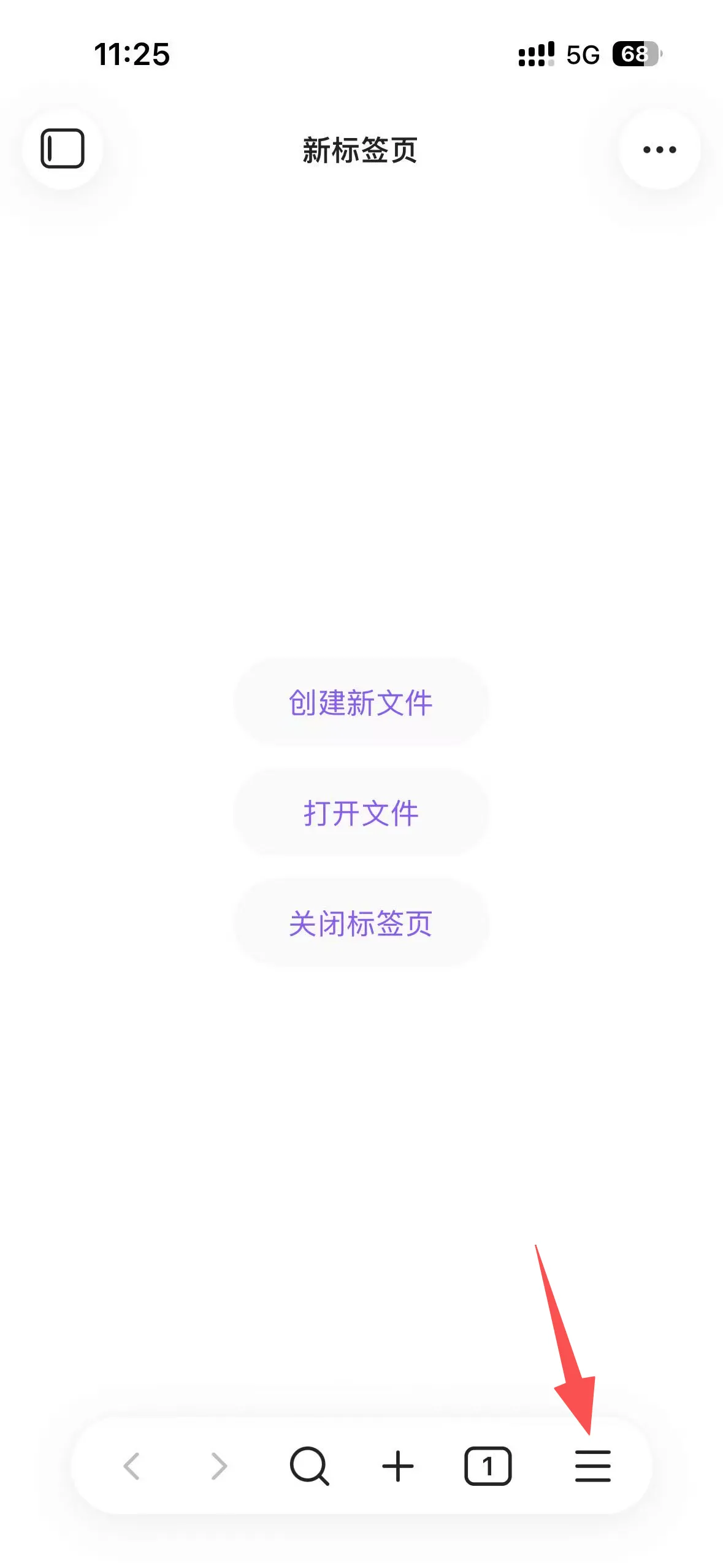
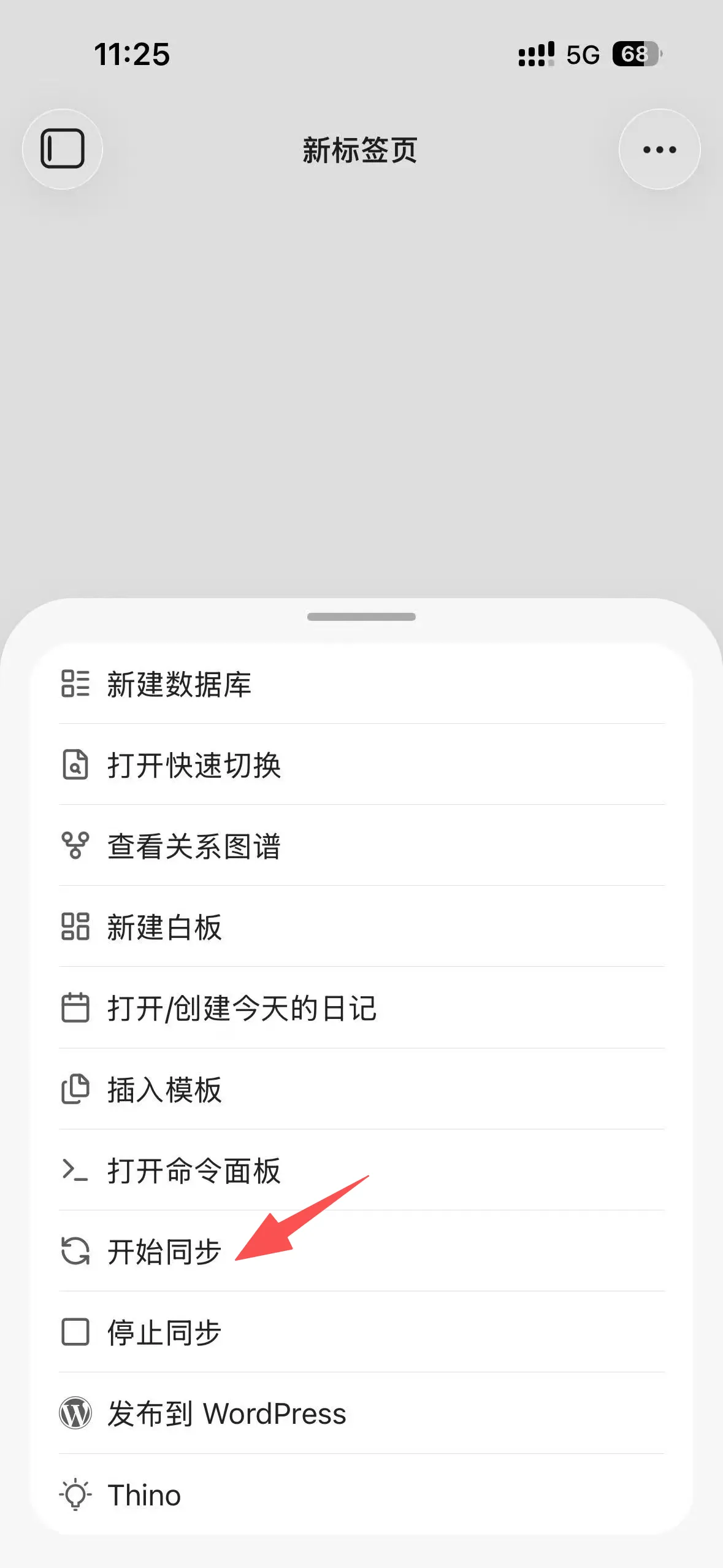
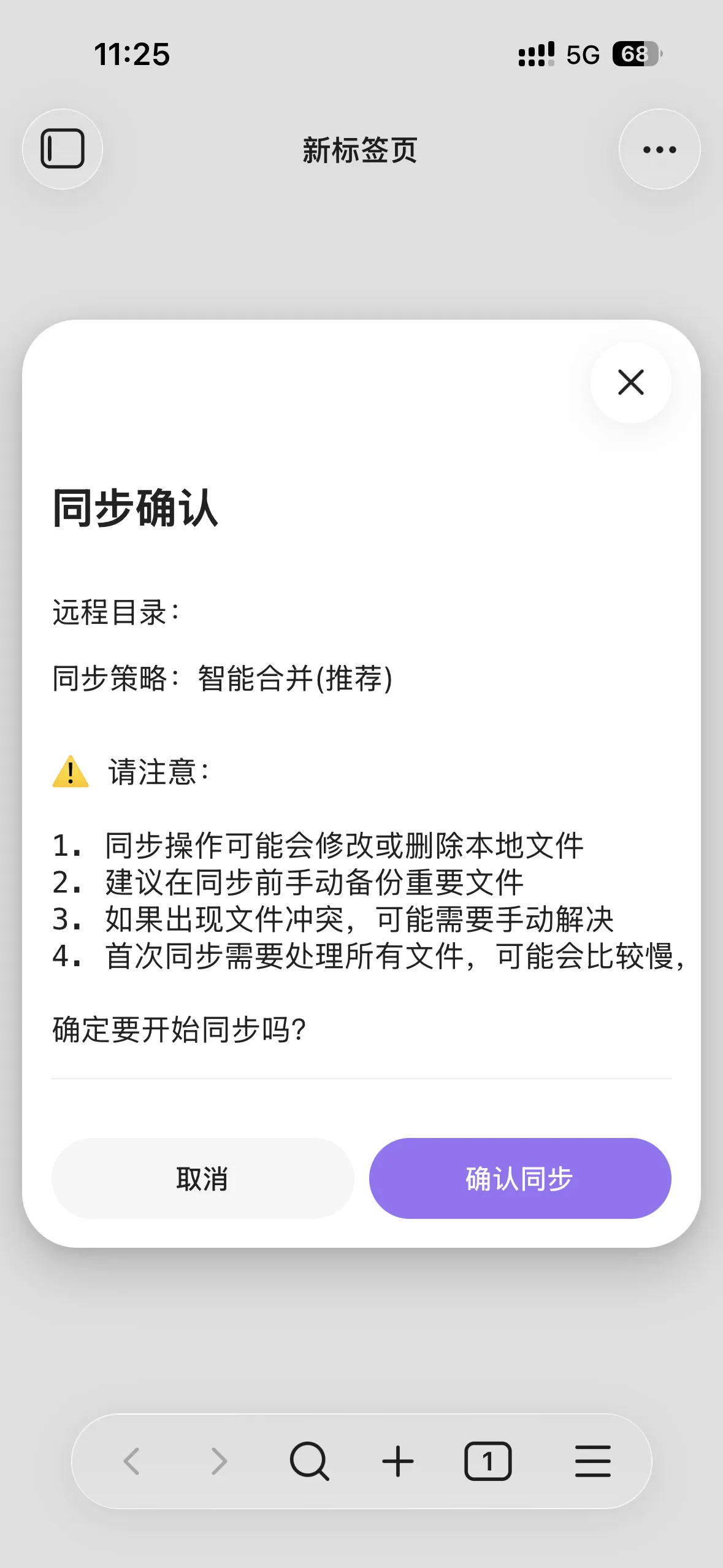
箭头是PC端和手机端的同步按钮,每次写完自己同步,也可以点击按钮手动同步,还是很方便的。
全部文章写完后,点完同步,再点击发布到Wordpress就好了。


这就是我现在写博客的全部流程,很好的打字体验,Obsidian支持Markdown,虽然我还不是很熟悉Markdown语言,但是打完之后生成的文件可以直接复制到静态博客里,也是很方便的。
最近也一直在折腾静态博客,后面慢慢再记录和分享吧。上面的介绍大概已经躺在我Obsidian仓库里快一个月了。这里就当我水一篇吧,哈哈。谁还没有懒的时候。